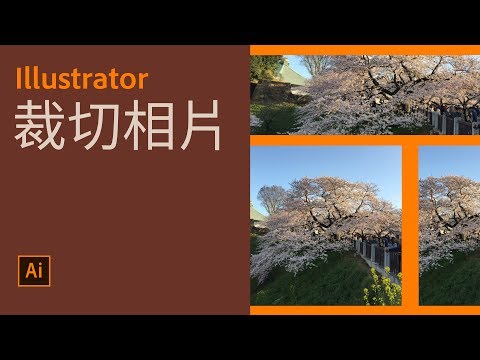
ai裁切教學
此外,您在裁切影像時不能將其變形。如果您在選取「裁切影像」選項後嘗試將影像變形,Illustrator會結束裁切介面。裁切新手?透過「探索」面板中的動手操作教學課程練習並學習如何裁切影像,而不需要離開應用程式。,您還可以使用剪刀工具分割路徑,使用美工刀工具徒...
此外,您在裁切影像時不能將其變形。如果您在選取「裁切影像」選項後嘗試將影像變形,Illustrator會結束裁切介面。裁切新手?透過「探索」面板中的動手操作教學課程練習並學習如何裁切影像,而不需要離開應用程式。
** 本站引用參考文章部分資訊,基於少量部分引用原則,為了避免造成過多外部連結,保留參考來源資訊而不直接連結,也請見諒 **
在 Illustrator 中裁切影像
此外,您在裁切影像時不能將其變形。 如果您在選取「裁切影像」選項後嘗試將影像變形,Illustrator 會結束裁切介面。 裁切新手? 透過「探索」面板中的動手操作教學課程練習並學習如何裁切影像,而不需要離開應用程式。
在 Illustrator 剪下、分割和剪裁物件
您還可以使用剪刀工具分割路徑,使用美工刀工具徒手剪切物件。 此外,您可以選擇剪裁遮色片來隱藏部分物件,並選擇路徑管理員效果來修剪重疊的物件。 透過「探索」面板中的動手操作教學課程練習並學習如何分割物件,而不需要離開應用程式。
ai怎麼把多餘的部分裁剪掉
本教程將詳細介紹如何在Adobe Illustrator中裁剪多餘的部分,包括注意事項和技巧。 首先,確保你已經打開了Adobe Illustrator並加載了你的文檔,其中包含需要裁剪的對象。 注意事項:確保你已經選擇了需要裁剪的對象,或者在文檔中可以訪問這些對象。 在工具欄中,找到"剪裁蒙版"工具。 它通常位於"形狀生成器"工具組中,看起來像一個相機快門。 技巧:如果你看不到"剪裁蒙版"工具,可能它被隱藏在其他相關工具下。 在這種情況下,點擊