iphone截圖取消編輯
iphone截圖取消編輯

隨著蘋果推出iOS26新版系統後,iPhone截圖也被改成全螢幕預覽介面,對於經常需要截圖,反而每次用iOS26截圖就會立即進入大畫面編輯就會相當麻煩,如果習慣原本舊截圖後會縮至左下角小縮圖,可以透過這篇設定來調整。,用配備FaceID的iPhone拍攝截圖同時按下並快速放...

在 iPhone 上拍攝截圖

用配備FaceID的iPhone拍攝截圖同時按下並快速放開側邊按鈕和調高音量按鈕。編輯、傳送、儲存或取消截圖。

** 本站引用參考文章部分資訊,基於少量部分引用原則,為了避免造成過多外部連結,保留參考來源資訊而不直接連結,也請見諒 **

iOS 26截圖全螢幕怎麼關閉?iPhone全螢幕預覽開關設定技巧

隨著蘋果推出 iOS 26 新版系統後,iPhone截圖也被改成全螢幕預覽介面,對於經常需要截圖,反而每次用iOS 26截圖就會立即進入大畫面編輯就會相當麻煩,如果習慣原本舊截圖後會縮至左下角小縮圖,可以透過這篇設定來調整。

在 iPhone 上拍攝截圖

用配備 Face ID 的 iPhone 拍攝截圖 同時按下並快速放開側邊按鈕和調高音量按鈕。 編輯、傳送、儲存或取消截圖。

iPhone截图技巧之一:你知道你可以停用 iPhone 上的螢幕截圖嗎

即使擷取螢幕截圖是一項便利的功能,你也可能希望偶爾將其關閉,像是對自己的隱私很敏感,或是不想意外地截取螢幕畫面。 無論是什麼原因,你都可以用幾種方法來處理 iPhone 螢幕截圖功能。 現在,讓我們開始學習如何關閉 iPhone 上的螢幕截圖!

iPhone 截圖超煩?一招關掉「全螢幕預覽」,免按勾勾自動儲 存 ...

1. 關閉「全螢幕預覽」 截圖會縮到左下角,往左一滑就自動儲存。 適合:SOP 截圖、快速備份、不想編輯的人。 2. 開啟「全螢幕預覽」 就是現在的版本,截圖會全螢幕顯示,方便你馬上編輯或標記。 適合:需要馬上畫重點、傳給同事或朋友的人。

iPhone 截圖全螢幕關閉教學,避免變成 iOS 26 截圖全螢幕預覽

如果你不喜歡 iOS 26 的截圖全螢幕介面,那蘋果其實有支援用戶能依照個人偏好來更改 iPhone 截圖設定,可以參考以下步驟在 iOS26 與後續新版本中在 iOS 26 將 iPhone 截圖全螢幕關閉。 1. 首先,請開啟 iPhone 或 iPad 內建的「設定 app」,點選「一般」。 2. 點選「螢幕畫面擷取」。 3. 進入截圖設定頁面後, 關閉 「全螢幕預覽」選項。 這邊還可以設定 iPhone 截圖格式(HDR/SDR)與 CarPlay 截圖功能。 設定完成之後,我們在 iPhone

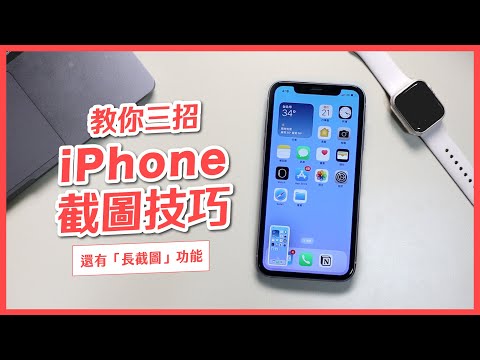
如何複製和刪除 iPhone 螢幕截圖

在 iOS 16 中,如果需要,您可以選擇在複製或編輯之前立即刪除螢幕截圖。 下面的文章將引導您複製和刪除iPhone螢幕截圖。


iphone截圖取消編輯

隨著蘋果推出iOS26新版系統後,iPhone截圖也被改成全螢幕預覽介面,對於經常需要截圖,反而每次用iOS26截圖就會立即進入大畫面編輯就會相當麻煩,如果習慣原本舊截圖後會縮至左下角小縮圖,可以透過這篇設定來調整。,用配備FaceID的iPhone拍攝截圖同時按下並快速放開側邊按鈕和調高音量按鈕。編輯、傳送、儲存或取消截圖。,即使擷取螢幕截圖是一項便利的功能,你也可能希望偶爾將其關閉,像是對自己的隱私很敏感,或是不想意外...