iphone螢幕錄影quicktime
iphone螢幕錄影quicktime

只要按下QuickTime上的「錄製」按鈕,就會開始錄製iPhone上的所有動作,完成錄影也只需要點「錄製」按鈕,然後選擇「檔案」>「儲存」,就可以幫自己錄製的畫面命名及儲存。,圖文並茂解析iPhone螢幕錄製3大密技,解決錄影黑螢幕/沒聲音等常見問題,附專業數據佐證與...

在 Mac 上的 QuickTime Player 中錄製影片

在Mac上的QuickTimePlayer中錄製影片你可以使用Mac內建相機或使用iPhone、iPad或iPodtouch來製作影片。製作影片時會顯示控制項目,可用來開始錄製、控制音量和選擇錄製選項。

** 本站引用參考文章部分資訊,基於少量部分引用原則,為了避免造成過多外部連結,保留參考來源資訊而不直接連結,也請見諒 **

3 個 Mac 內建 QuickTime 的必學功能! 螢幕錄影 合併影片…

只要按下 QuickTime 上的「錄製」按鈕 ,就會開始錄製 iPhone 上的所有動作,完成錄影也只需要點「錄製」按鈕 ,然後選擇「檔案」>「儲存」,就可以幫自己錄製的畫面命名及儲存。

【教學影片】如何在 iPhone 上錄製螢幕:手機畫面錄製

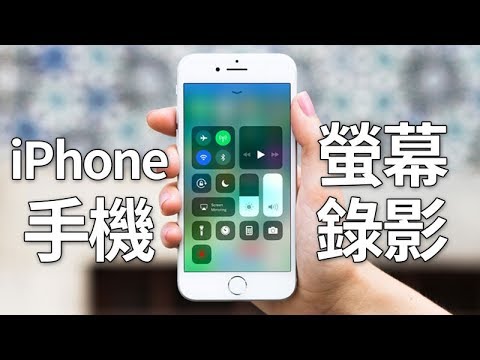
圖文並茂解析 iPhone 螢幕錄製 3 大密技,解決錄影黑螢幕/沒聲音等常見問題,附專業數據佐證與獨家操作心法,立即成為行動錄影專家。

在 Mac 上的 QuickTime Player 中錄製影片

在 Mac 上的 QuickTime Player 中錄製影片 你可以使用 Mac 內建相機或使用 iPhone、iPad 或 iPod touch 來製作影片。 製作影片時會顯示控制項目,可用來開始錄製、控制音量和選擇錄製選項。

在 Apple 裝置上使用 Quicktime 錄製螢幕的 4 種方法

本部分將提供使用 QuickTime 應用程式在 iPhone 裝置上啟用螢幕錄製的知識。 閱讀以下步驟,了解如何使用 QuickTime 錄製螢幕。

iPhone螢幕錄影超簡單!從啟用功能到後製編輯一次學會

相信大家都聽過iPhone螢幕錄影功能,顧名思義就是把當下操作螢幕的動作,以影片方式錄製下來,可應用在紀錄遊戲過程、APP教學演示、或作為備忘錄用途。 本篇,我們就來教大家iPhone螢幕錄影的使用方式。

在 iPhone 上捕捉和錄製螢幕:指南和技巧

學習如何截取和錄製 iPhone 螢幕(有音訊或沒有音訊)。 獲得完美效果的步驟、技巧和常見問題解決方案。

Apple螢幕錄影:從iPhone到Mac,輕鬆捕捉螢幕精彩瞬間的全方位指南

簡單來說,要在Apple裝置上進行螢幕錄影,iPhone和iPad只需要在「控制中心」新增「螢幕錄影」功能後,輕點幾下就能開始;而Mac則能透過鍵盤快捷鍵「Command + Shift + 5」或開啟「QuickTime Player」來完成。


iphone螢幕錄影quicktime

只要按下QuickTime上的「錄製」按鈕,就會開始錄製iPhone上的所有動作,完成錄影也只需要點「錄製」按鈕,然後選擇「檔案」>「儲存」,就可以幫自己錄製的畫面命名及儲存。,圖文並茂解析iPhone螢幕錄製3大密技,解決錄影黑螢幕/沒聲音等常見問題,附專業數據佐證與獨家操作心法,立即成為行動錄影專家。,在Mac上的QuickTimePlayer中錄製影片你可以使用Mac內建相機或使用iPhone、iPad或iPodtouch來製作影片。製作影片時會顯...

EaseUS RecExperts 螢幕遊戲錄影最佳工具推薦

EaseUS RecExperts 螢幕遊戲錄影最佳工具推薦

螢幕如何錄影?遊戲該如何錄影?你是否找到最好一款工具了呢?這次要跟大家推薦EaseUSRecExperts螢幕錄影工具,除了螢幕錄影功能之外,還可以錄製遊戲,錄製線上串流影音不會有黑畫面,還可以同時錄製電腦的WebC...

Loom 螢幕錄影外掛,直接產生影片連結超便利

Loom 螢幕錄影外掛,直接產生影片連結超便利

想要錄製教學影片,有沒有好用的螢幕錄影工具?最近小編發現Loom 這款Chrome 外掛,功能非常完整,我最喜歡的功能是,螢幕錄影完畢後,它不會佔用電腦的空間來儲存影片,而是直接能夠產生影片連結,只需要一個連...

ScreenToGif 2.33.1 螢幕錄影輸出動態圖檔

ScreenToGif 2.33.1 螢幕錄影輸出動態圖檔

螢幕錄影常常運用在教學影片,通常輸出的格式為影片、Flash居多,ScreenToGif是可以將螢幕錄影輸出為動態圖檔的專用工具,在操作上相當相當簡單,軟體開啟後就是一個框框,用滑鼠將邊框拉到要錄製的範圍,就可以...