word斜線文字
用word畫表格時,有時需要將左上角的格子畫斜線除了用手繪表格這種笨方法之外你還有更聰明的選擇↑1.游標點選左上角的框框2.裡用段落裡面的框線點左斜線框↑再加上文字(,在word中快速添加斜線,首先可以利用「插入符號」功能來實現。透過點選「插入」選項卡,再選擇「符號」中的「更多符號」,在字型選擇特定字體(如「arialunicodems」),找到斜線符號(/)或其他相關符號,快捷插入。此外,若需要大量重複插入斜線...




網格紙 / 橫格紙用 Word 就能 DIY,教學加範本檔列印就能直接用
有時候會議、筆記需要一些網格紙、橫格紙來記錄,有沒有方法可以直接用Word來DIY一張?如此一來就不用去外面買,也不用到網路上下載有的沒的模板,又快又安全,小編本篇就來跟大家分享如何用 Word自製橫格紙,...

Word 文字一鍵變表格,自動轉化免手 Key 超快速
想要將Word文字變成表格,有沒有最快速的方法?我們來思考一下打表格的順序,一般人都是先插入空表格,然後在填入文字對吧?今天要來跟大家分享的Word小技巧,就是直接將手邊現有的Word文字一秒鐘變成表格,如此...

用 + 與 - 符號也可以製作表格,你沒看過的 Word 表格插入法
Word製作表格你用的是「插入表格」嗎?最近小邊發現一種更酷、更直覺的製表格方法,透過鍵盤的+、-符號,就能夠輕鬆做出符合內容長度的Word表格,你是不是從來沒有聽過這種製作Word表格的方式?比手繪表格還要...

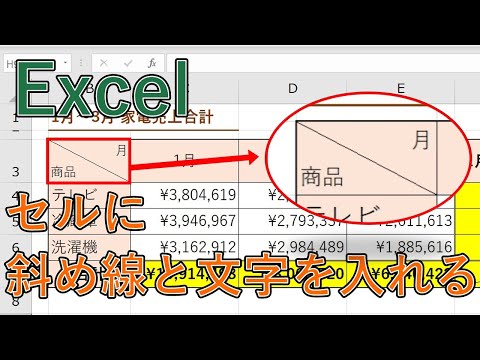
Excel 表格斜線如何加入?2 種加入表格斜線的方法整理
當Excel表頭需要插入兩個項目時,要如何在表格中劃上斜線呢?這邊小編幫大家整理了2種方法,沒有哪一種比較好,只要你能記得住的就是好方法,若是你懶得學,也可以點擊文末的下載連結,直接將附有Excel表格斜線...

Word 表格表頭如何加入多條斜線?讓項目資訊更加清楚
承接上一篇「Word表格如何加入斜線?」,簡單來說,插入對角線是利用外框框線的功能,優點是對角線一定是角對角,非常完美,但缺點是只能有一條對角線,想增加成兩條甚至更多,就得使用另一種方式(再次抱怨一下...

Word 表格如何加入斜線?以及如何加入對角線兩邊的文字呢?
在Word製作表格,左上角第一格通常會做為欄及列的說明,在Office2010版本之前原本可以使用「插入多對角線」的功能,個人覺得還蠻實用的,但不知道為何改版後把功能取消掉,其實還蠻困擾的。不過,本篇將教你如何...