Windows11教學
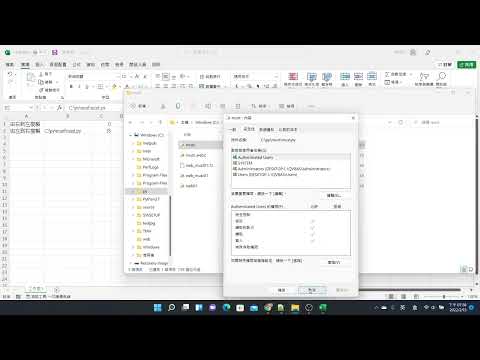
[Windows]如何更改「檔案總管」開啟時的預設路徑?1.開啟檔案總管後,在[檢視]功能表中,按[選項]。2.在開啟的設定視窗中,我們可以在開啟檔案總管以處,選擇預設開啟後的路徑。3.另外,在隱私權處,可視需要取消勾選。,更改檔案的預設儲存位置Windows11不僅為您提...。參考影片的文章的如下:
[Windows]如何更改「檔案總管」開啟時的預設路徑?1.開啟檔案總管後,在[檢視]功能表中,按[選項]。2.在開啟的設定視窗中,我們可以在開啟檔案總管以處,選擇預設開啟後的路徑。3.另外,在隱私權處,可視需要取消勾選。,更改檔案的預設儲存位置Windows11不僅為您提...。參考影片的文章的如下:
[Windows]如何更改「檔案總管」開啟時的預設路徑?1.開啟檔案總管後,在[檢視]功能表中,按[選項]。2.在開啟的設定視窗中,我們可以在開啟檔案總管以處,選擇預設開啟後的路徑。3.另外,在隱私權處,可視需要取消勾選。,更改檔案的預設儲存位置Windows11不僅為您提供了更多的控制權,而且還提供了更大的靈活性,可以利用其他硬碟、SSD、內存USB甚至存儲在雲端。,在檔案總管中右鍵點擊桌面,選擇屬性、位置,然後點擊恢復預設值...

電腦空間不足怎辦?除了透過檔案清理工具來清理電腦垃圾之外,找出肥大的檔案在哪裡也是一種方式,1Tree這工具可以很快地替大家以樹狀的排序資料夾容量大小,所以可以很快的找出肥大的目錄與檔案,這樣就可以很...

雖然現在硬碟容量長大了,不過還是會有硬碟空間不足的狀況,這時候可以利用FilesInspectorPro來分析電腦裡的檔案與資料夾,馬上可以找出肥大的那一個部分,透過工具也能幫你快速清理或是壓縮檔案,釋放更多電腦...

電腦整理除了使用清理工具之外,檔案整理也是很重要的,TreeSizeFree這款小軟體會掃描使用者指定的硬碟或是資料夾,並以樹狀方式列出底下所有資料夾所佔用的容量。讓你可以很快地找出佔據空間的資料夾或是大檔案...

我是那種硬碟空間常常爆掉的人,尤其是C槽的空間,因為很多東西都暫持存放於桌面,一個不小心就會發現磁碟空間快要不足了,清理的垃圾之後還是差不多,就代表要開始查看檔案大小開始整理檔案啦!整理檔案當然要...

這幾天我剛好遇上硬碟空間不足的鳥事,好端端的空間就一直被吃掉的感覺,這時候就需要統整資料夾空間大小的工具來幫幫忙,馬上就可以找出佔據空間的元兇,這次我是使用FolderVisualizer這套工具,開啟軟體後就能...

當電腦空間不足的時候,大家都會想要找出占空間的檔案或是資料夾,我個人比較習慣RidNacs這套分析工具,而這次與大家分享的GlaryDiskExplorer是比較偏向檔案總管的形式,方便的地方在於可以快速的排序資料夾空間...

電腦使用一段時間之後,多少都會遇到硬碟容量不足的問題,要如何找出來是哪個檔案或是資料夾在肥胖?HDGraph在這個時候就可以派上用場,可以很快地替你分析硬碟上所有的目錄空間大小,以視覺化的方式來呈現,比...

在實際體驗Windows8之前,相信大家都對Windows8感到興趣,而Metro介面也是很醒目的功能!【ImmersiveExplorer】是一款很不同的檔案總管,很推薦大家可以試試看,使用不同的模式瀏覽系統內的檔案,當別人看到時應...

清理電腦的軟體只能清除系統、軟體的暫存檔,若是需要釋放更多的空間,可能就得仔細分析電腦中的檔案,之前曾經介紹過許多查看硬碟目錄與檔案的分析軟體,不知道大家習慣使用哪一款?這次和大家分享可以如地圖般...