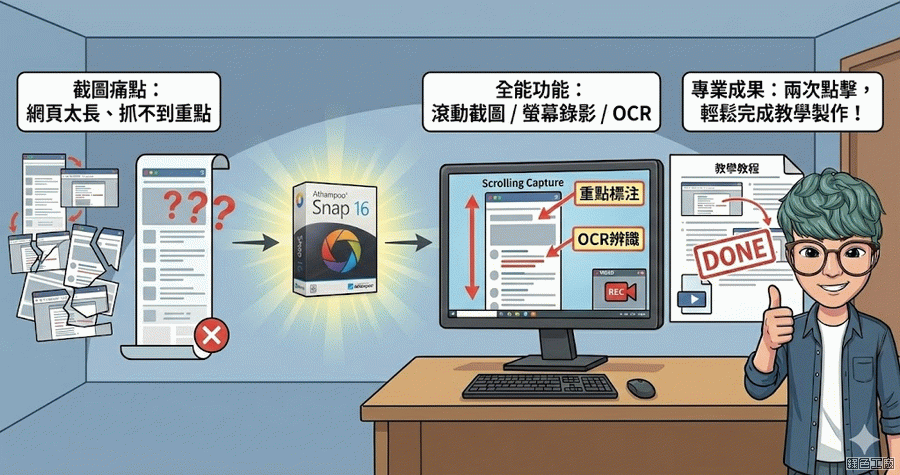
滾動頁面截圖
在電腦上進行「滾動截圖」,即是捕捉螢幕上內容超出單一螢幕畫面的部分,例如長篇文章、完整網頁或較長的對話記錄。這項功能能讓您一次性保存並分享大量資訊,無需多次截圖拼接,極大地提升了工作與學習效率。在資訊化社會中,我們時常需要處理包含大量文字、圖表或...
了解如何在Windows中輕鬆截取滾動屏幕截圖。本指南將引導您使用各種Windows7/8/10/11工具完成該過程。
** 本站引用參考文章部分資訊,基於少量部分引用原則,為了避免造成過多外部連結,保留參考來源資訊而不直接連結,也請見諒 **
如何在電腦上進行「滾動截圖」?
在電腦上進行「滾動截圖」,即是捕捉螢幕上內容超出單一螢幕畫面的部分,例如長篇文章、完整網頁或較長的對話記錄。 這項功能能讓您一次性保存並分享大量資訊,無需多次截圖拼接,極大地提升了工作與學習效率。 在資訊化社會中,我們時常需要處理包含大量文字、圖表或程式碼的長篇內容。 無論是學術研究、工作匯報、技術文件閱讀,抑或是與親友分享豐富的線上內容,傳統的單頁截圖方式往往無法捕捉全貌,需要多次操作並自行組合,耗時費力且容易遺漏重要細節。 透過滾動截圖,您可以輕鬆捕捉單一、完整的畫面,使資訊傳遞更全面、直觀,有效避免
如何在不同裝置上擷取長截圖
想要擷取整頁長截圖卻覺得麻煩嗎? 你是否正在尋找可以截圖整個網頁或畫面的方法? 本篇文章將教你如何在各種裝置上(包含 Windows、Mac、Android 和 iOS)擷取滾動截圖。