Excel Ctrl+E 快速填入,實用技能讓你省 99 倍時間沒問題

關於Excel的快速鍵,你知道多少呢?只知道Ctrl+C與Ctrl+V是不夠的,一次記太多快速鍵容易忘記,所以今天只要大家記住這一個「Ctrl+E」,中文名稱為「快速填...

搞定10個EXCEL難題,不再抓狂

函數的相對、絕對位址(address)設定要正確。因為Excel在複製貼上公式時,都會自動調整運算範圍,函數位址設立正確,就能提高效率...

** 本站引用參考文章部分資訊,基於少量部分引用原則,為了避免造成過多外部連結,保留參考來源資訊而不直接連結,也請見諒 **

Excel 黑魔法- 快速填入

2 天前 - Excel 可以連結資料庫、匯入CSV、剖析資料、做樞紐分析、畫圖... ... 但前陣子學到一個神奇按鍵- Ctrl-E,讓我驚覺「喵的,Excel 到底有多少我沒學過 ...

职场利器CTRL+E快捷键

职场利器CTRL+E快捷键,日常办公,时常从ERP中把数据导出为EXCEL再进行编辑处理,需要拆分或者合并EXCEL单元格中的内容,老版本EXCEL中没有Ctrl+E快速智能填充功能,需要借助相应的公式比如Fid,left,right,mid,le等等取数填充来实现,自从用上Excel2013 ... ...

將公式向下填入至相鄰儲存格- Excel - Office Support

使用[向下填滿],將公式複製到同一欄的相鄰儲存格,或按Ctrl+D 或Ctrl+R 以在欄 ... 如需更多複製公式的相關資訊,請參閱將公式複製與貼上到另一個儲存格或工作表。 ... 鍵盤快速鍵: 您也可以按Ctrl + D 在欄中向下填入公式, 或按Ctrl + R 在列中向右 ...

還一格格複製、貼上?Excel超好用的三個小技巧,讓資料整理快速又輕鬆 ...

比如打好了一行名字,已經用空格隔開了,但貼到Excel 時,名字並不會按照間隔分開,而是全部都在一個儲存格內,然後就只好用剪下貼上的笨拙方法將內容分離。 ... 除了使用自動填滿工具,還可以用「Ctrl + E」快速鍵填入。 因此,當 ...

學會這5個Excel快速鍵,工作效率保證翻倍!

你的公司裡,有超會用Excel作表單和報告的同事嗎?任何資料丟給他,都可以快速整理完畢,提出老闆想要看的成果?與其眼紅羨慕,不如從今天起開始進行Excel修煉吧!我們先 ...

Excel中的Ctrl+E 你會用嗎?

<Ctrl+E>是從Excel 2013版本新增的快速填充功能的快捷鍵,自從有了它,以前很多要靠函數公式甚至vba編程才能解決的棘手問題,現在都可以一 ...

搞定10個EXCEL難題,不再抓狂 - 專業技能 - 能力

函數的相對、絕對位址(address)設定要正確。因為Excel在複製貼上公式時,都會自動調整運算範圍,函數位址設立正確,就能提高效率。Q2哪些快捷鍵一定要記起來?Ctrl+上/下/左/右鍵: 不用點擊滑鼠,就可以快速跳到資料表4個角落的儲存格。

Excel 2013-快速填入功能@ 學不完.教不停.用不盡:: 痞客邦:

在Excel 2013 中有一個新功能:快速填入,例如,你要將姓名中的「姓」和「名」分離,快速填入可以幫助你完成。(參考下圖) 1. 先在儲存格B2中輸入A欄 ...

Windows 版Excel 中的鍵盤快速鍵- Excel - Office Support

適用於Windows 美式鍵盤配置的Excel 鍵盤快速鍵及功能鍵。

Excel中ctrl+E和ctrl+D有啥差别,都是填充_百度知道

EXCEL没有CTRL+E的热键,在EXCEL里面按CTRL+E不会有任何反映。EXCEL的填充有CTRL+D和CTRL+R两个,分别介绍如下: D是单词DOWN(向下)的首字母,表示向下填充。按CTRL+D的效果,如果选择了区域,则在区域内向下填充;如果没有选择区域,则 ...


Excel Ctrl+E 快速填入,實用技能讓你省 99 倍時間沒問題

Excel Ctrl+E 快速填入,實用技能讓你省 99 倍時間沒問題

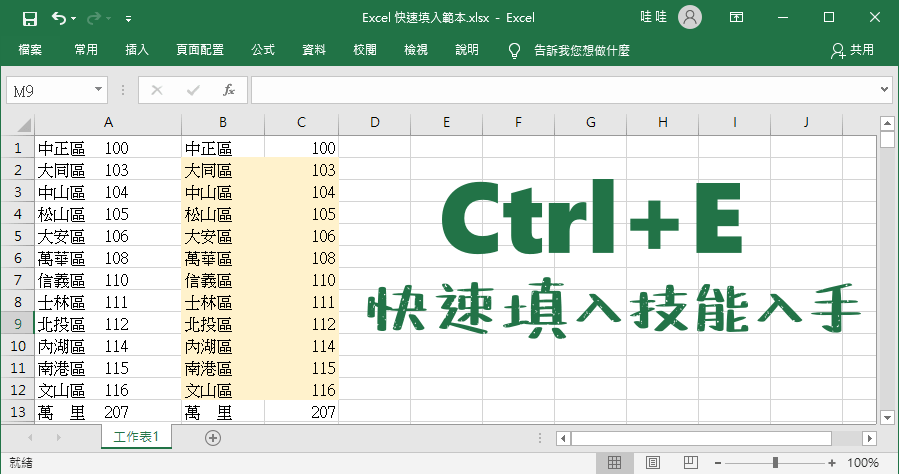
關於 Excel 的快速鍵,你知道多少呢?只知道 Ctrl + C 與 Ctrl + V 是不夠的,一次記太多快速鍵容易忘記,所以今天只要大家記住這一個「Ctrl + E」,中文名稱為「快速填入」,這個功能相當神奇、強大,他會記住我們前一個動作,並以此類推的填入空格,我知道這樣講有點空虛、難懂,來看看下面的例子,會比較好理解。你也可以參考:Excel 同步表格內容,隱藏版功能免公式一鍵完成!

Excel快速填入

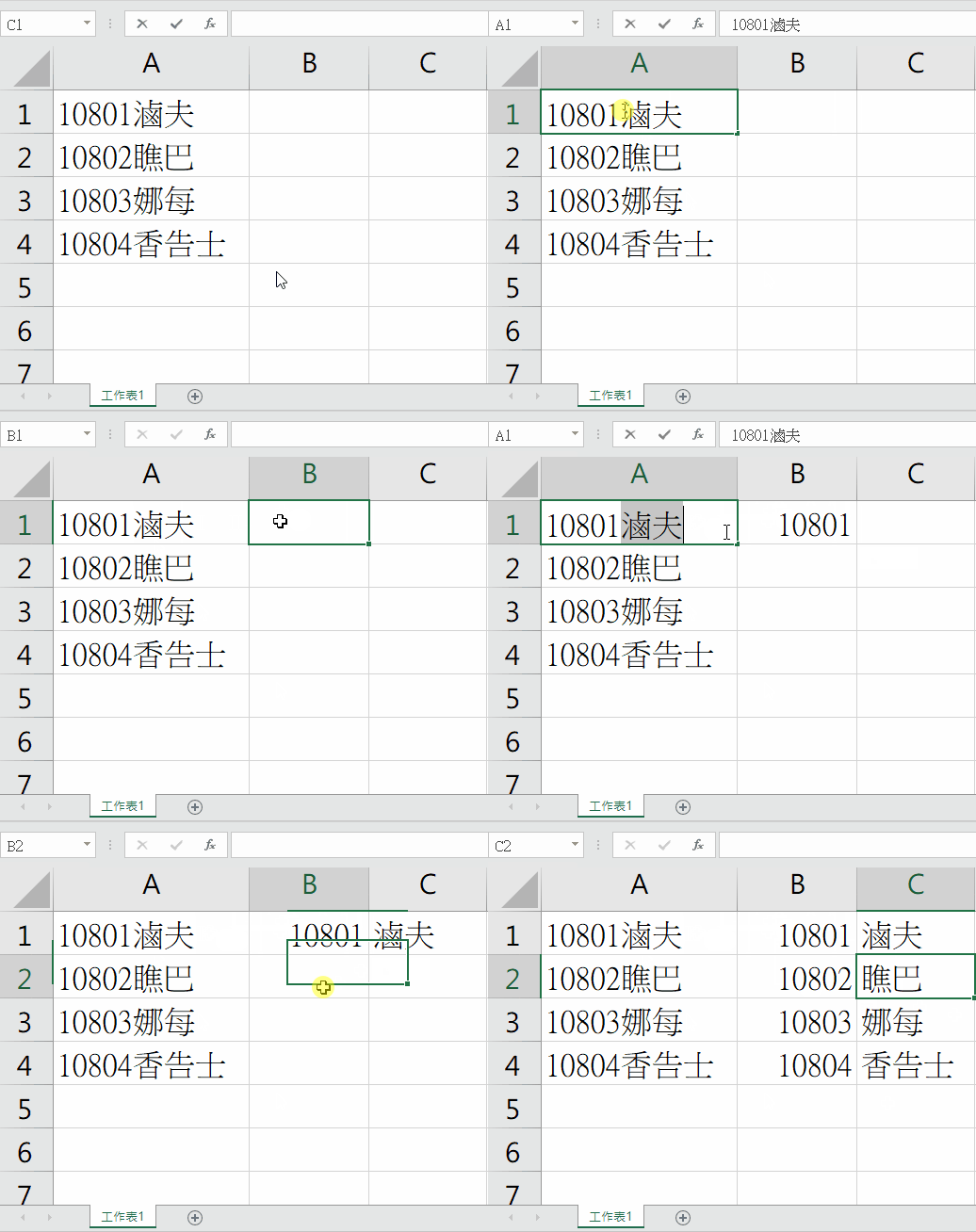
△ 第一個舉例的例子,就是將 A 欄裡的資料分開,假設是學號與姓名,只需要在第一列複製貼上後,Excel 就會自動辨識、模仿前一個動作,這時我們在 B2 及 C2 按下 Ctrl + E 就可以快速填入。
Excel Ctrl E

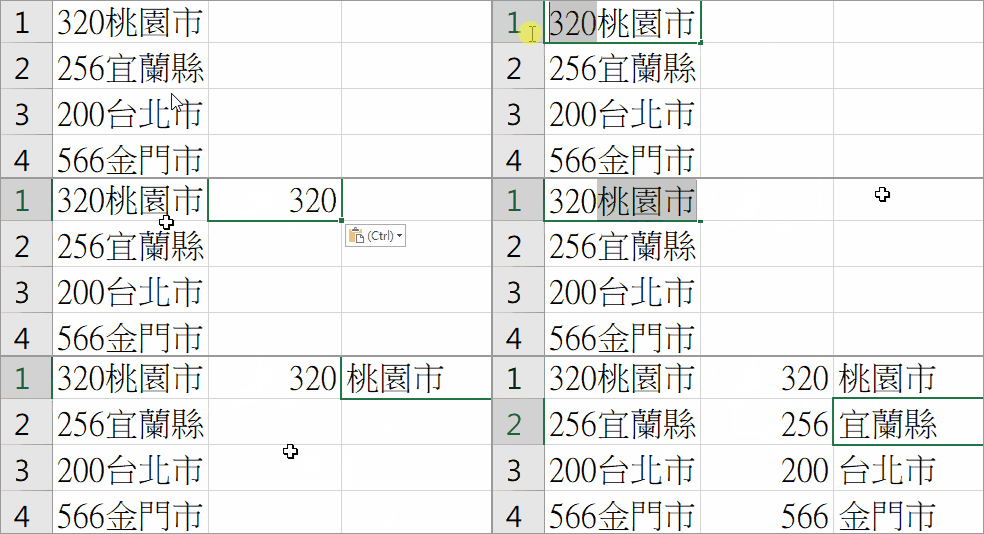
△ 上面的例子,最常遇到的就是要把「郵寄區號」、「地址」分開的時候,這時如果你有 100 筆資料,只需要作第一筆,剩下的 99 筆就交給 Ctrl+E 來完成,幫你省下 Ctrl + C 和 Ctrl + V 作 99 次的時間,是不是有點給它強大啊!
Excel快速鍵

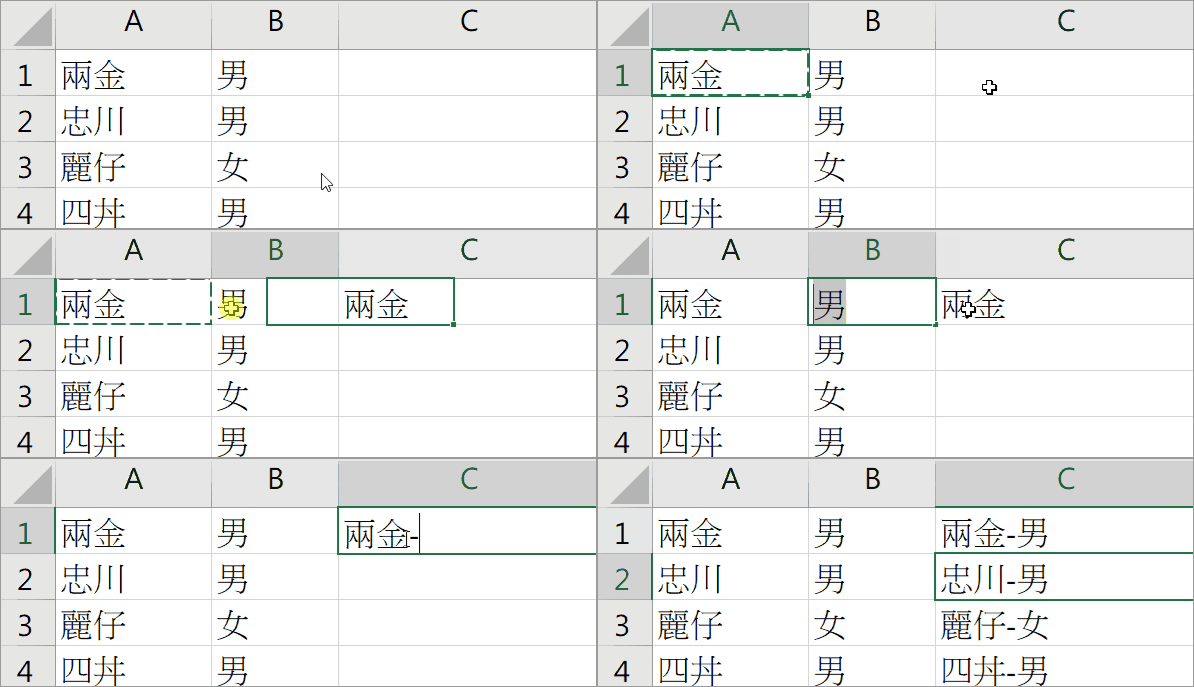
△ 看完分開的例子之後,要合在一起也是沒有問題的,將前兩欄的資料,在第三欄結合,同樣如果有 100 筆資料,只需要作第一筆後,在 C 欄位按下 Ctrl + E 就可以完成剩下的 99 筆。
Excel教學

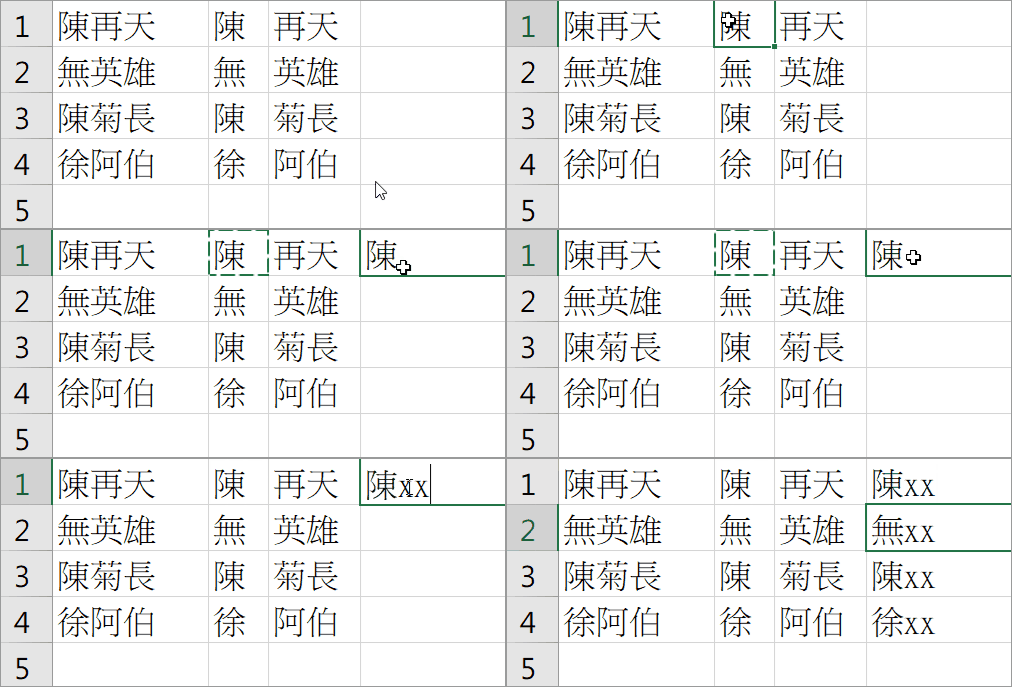
△ 上面的例子很常見的是用來作姓名的匿名資料,在個資法公布之後,姓名都需要作遮蔽,這時只需要輸入第一欄,後面的一樣交給 Ctrl + E 就可以啦!

看完之後是不是覺得「相見恨晚」啊,這個強大的 Ctrl + E 功能,在 2013 年後的 Excel 正式加入,如今已經 2019 年了,時隔 6 年你還不會也沒關係,立即把它學起來就對啦,點擊下方的範本來練習看看新技能吧!

練習範本,大家自己試試看吧!
Excel 快速填入範本.xlsx(本站下載)

Excel 快速填入怎麼用?Ctrl+E 比複製貼上還好用
9M87
9M87

Excel 快速填入怎麼用?Ctrl+E 比複製貼上還好用 相關文章

糟糕!怎麼會沒有~會努力加油的!