NAS
該選擇雲端備份,還是使用NAS(網路儲存裝置)來自行管理數據?今天本文會深入的比較兩者之間的優缺點以及適用族群,讓大家可以輕鬆快速找出自己比較合適的選擇!,在NAS上,確認已從套件中心安裝並啟用HyperBackup。確認NAS已能正常連線至網路。準備好一個Google帳...。參考影片的文章的如下:
該選擇雲端備份,還是使用NAS(網路儲存裝置)來自行管理數據?今天本文會深入的比較兩者之間的優缺點以及適用族群,讓大家可以輕鬆快速找出自己比較合適的選擇!,在NAS上,確認已從套件中心安裝並啟用HyperBackup。確認NAS已能正常連線至網路。準備好一個Google帳...。參考影片的文章的如下:
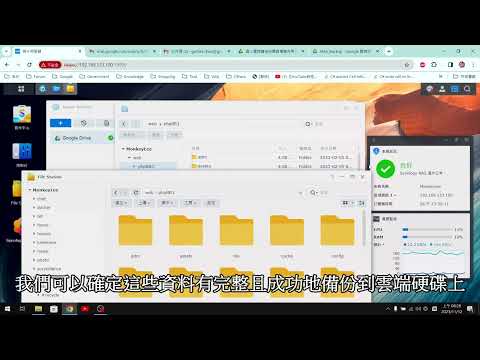
該選擇雲端備份,還是使用NAS(網路儲存裝置)來自行管理數據?今天本文會深入的比較兩者之間的優缺點以及適用族群,讓大家可以輕鬆快速找出自己比較合適的選擇!,在NAS上,確認已從套件中心安裝並啟用HyperBackup。確認NAS已能正常連線至網路。準備好一個Google帳號,並確保Google雲端硬碟有足夠空間。1.建立備份任務.開啟HyperBackup,點選「+」圖示→選擇「資料備份任務」。在目的地類型中,選擇「公有雲服務→Goog...

相信大家都有使用過Dropbox、GoogleDrive、OneDrive等等雲端工具,能設定雲端同步資料夾真的太方便,重要檔案再也不用隨身碟帶著走,放在雲端資料夾隨時可以取用!但是我相信也有不少人不相信雲端,檔案只要上雲...

雲端硬碟如此多,資料間的傳輸很麻煩怎麼辦?小編最近發現一個不錯的解法,MultCloud是一個「雲端硬碟瀏覽器」,能夠在同一個地方管理所有雲端硬碟帳號,將所有的雲端硬碟連接到MultCloud後,只需登入一次就能夠...

你是開發人員、IT部門、中小企業或個人用戶、電子商務產業等有開發需求的朋友嗎?還沒開始用 PaaS?PaaS(PlatformasaService)平台即服務,是一種雲端計算服務,為開發者提供一個完整的平台來創建、部署和管理...

大家第一台NAS網路儲存伺服器是哪時候入手的呢?回想起我的第一台DS211+已經是11年前的事情了,而且那台NAS目前還在使用中,而我實際在持續在運作的NAS目前一共有10台,坦白說這樣的數量很多,最近又入手了DS152...

電腦硬碟容量太小,想DIY升級容量嗎?最近小編發現DMclone硬碟備份工具,不論是HDD、SSD、USB、RAID及記憶卡,用DMclone就能夠確保資料100%安全地複製到另一個硬碟中,比如說你想升級舊硬碟,就無需重新安裝Wind...

想儲存資料或照片只能選擇Google、Dropbox雲端硬碟嗎?有其他可以替代方案嗎?就讓「SynologyNASDSM7.0」帶你體驗更流暢、更安全、更優質的SynologyDrive雲端儲存空間及雲端監控系統!在DSM7.0中的SynologyDrive...

檔案要雲端很簡單,不過檔案要安全卻不容易,SpiderOakOneSecureBackup主打自己將檔案安全變簡單了,我原以為這是一款檔案備份工具,實際使用之後才發現這是雲端的備分軟體,而且不只有備份功能,還具備有檔案同...

最近家裡的NAS在執行一些秘密任務,目前已經開了 DS1515+與 DS1517+來跑 VirtualMachineManager的服務,不過兩台NAS的VMClient都已經滿了,所以要來擴充第三台機器,我的用途容量不用太大,執行VMM最低規格的機...

SynologyNAS的系統DSM6.0有許多革命性的新功能,不知道大家體驗多少了呢?先前DSM上的雲端套件為CloudStation,在DSM6.0之後名稱改為CloudStationServer,多了一個伺服器的意義大大不同,以前可以稱為單純的私有...

還記得在前陣子與大家分享的SynologyDS115+COMPROTN65的組合方案嗎?當時介紹了SurveillanceStation的應用,那只是眾多應用方式的其中之一,本篇文章除了要與大家開箱SynologyDS115之外,也要與大家分享單顆硬碟...

雲端空間大家都很愛,而且空間是越大越好,也不見得大家都有使用到那麼多!但是也有人因為檔案安全的問題,堅持不願意把檔案放在雲端之中,這時我會推薦使用FTPbox這樣的私有雲端軟體,可以連結自己的FTP與SFTP...

Dropbox、GoogleDrive、OneDrive這類雲端為公有雲,空間是由他人所提供的;而DSM所提供的CloudStation稱為私有雲,大家一樣可以透過網路存取到空間與檔案,不過空間就都是自己的,在磁碟陣列下也等同於做好了資...

前幾日我重新整理了我的NAS空間,重新的規畫分配與應用,不過當要重新建立磁碟群組時心中有了疑惑,到底SHR(SynologyHybridRAID)是幹嘛用的?若是建立相同容量的空間,到底是SHR比較好?還是自己建立RAID比較...

雲端檔案空間你開始使用了嗎?現在雲端檔案空間有非常多種,包含了Dropbox、SkyDrive、GoogleDrive、MegaCloud、SugarSync等等,每一款都能將電腦端的檔案同步儲存到雲端伺服器,我自己的電腦同時就有四款在運作...

雲端儲存越來越夯,不知道你用運了那些雲端空間呢?是否免費的空間額度一下就用完了呢?這一點都不用擔心,今天替大家介紹【MegaCloud】這項雲端服務,馬上再幫你加5GB的雲端空間,說真的若不是儲存大量的資料,...

網路儲存伺服器最主要有儲存的功能,多台電腦可以同時存取網路伺服器上的檔案,搭配上磁碟陣列的應用,更可以達到資料保護的目的;不過單單儲存豈能滿足大眾的需求?於是附加的功能越來越重要,而「下載」的功能...

第一次使用Synology的經驗很特殊,以為這台機器開機之後就可以直接使用,連上他的IP就可以開始操作,沒想到竟然不是如此的啊!摸摸頭不知道怎麼辦,只好把說明書及光碟拿出來(一直以為不會用到的東西),安裝「...

Theapplicationextractsmails(emlandnwlformats)fromtheOutlook.dbxfiles.Note:itrequiresMSVBVM60.DLLandMSCOMCTL.OCXtorun.TheformershouldbeavailablebydefaultonWinME,Win2KandWinXP.[##_1L|oemxtr.rar|styl...